
Mejores extensiones de Chrome para SEO en 2026: las que uso a diario
Las extensiones de Chrome para SEO que más recomiendo, incluidas las dos que desarrollé a partir de auditorías reales: revisión on-page, renderizado JavaScript, WebMCP y SEO local.
Las extensiones de Chrome resuelven la parte del SEO que ocurre mientras se navega un sitio: revisar un title, ver si un enlace es nofollow, confirmar qué cambia el JavaScript o mirar una ficha de Google Business Profile sin abrir una suite ni lanzar un crawl. En mi caso, y en el de mi equipo en Milimetrix, son la primera capa de cualquier auditoría, la que usamos para formar una hipótesis en minutos antes de medirla en serio con Screaming Frog, Search Console o los logs.
Con los años fuimos acumulando extensiones, cada una buena en algo puntual, y terminamos con diez íconos en la barra para hacer una sola revisión. De esa experiencia, trabajando sitios de marcas reales de retail, ecommerce, turismo y servicios, salieron las dos extensiones que terminé desarrollando yo mismo.
Las extensiones de Chrome para SEO que más recomiendo
Estas son las extensiones que tengo instaladas y abiertas casi todos los días. No van en orden de importancia: cada una cubre una tarea distinta, y las ocho juntas resuelven la mayor parte de lo que se revisa desde el navegador en un proyecto de SEO técnico, de AEO o de SEO local.
SEO Quick View: auditoría on-page en un panel, con inspector de WebMCP
SEO Quick View es la extensión que desarrollé para revisar el SEO de cualquier página en un clic. Nació de algo muy concreto: en cada auditoría para clientes abríamos una extensión para los metadatos, otra para la cadena de redirecciones, otra para el schema, otra para la vista previa en redes sociales y, desde 2026, otra más para revisar WebMCP. Reuní en un solo panel lo mejor de cada una de las que usamos con el equipo, y le sumé lo que echábamos de menos en todas.
- Un veredicto de indexabilidad que combina el estado HTTP, las directivas robots, la canonical y el robots.txt, en vez de mostrarlos por separado.
- Title y description con su largo en caracteres y en píxeles, encabezados en árbol con avisos de H1 ausente o niveles saltados, enlaces con sus atributos rel e imágenes sin texto alternativo, con exportación a CSV.
- Datos estructurados en JSON-LD, Microdata y RDFa, con su árbol de entidades y los errores de sintaxis, y la vista previa de cómo se ve la página al compartirla.
- El estado HTTP en el ícono de la barra, la cadena de redirecciones con que se llegó a la página y una revisión de las versiones http, https, con y sin www.
- Core Web Vitals de usuarios reales desde la API de Chrome UX Report, junto a las de la carga actual.
La pestaña que más la diferencia es Agentes IA, que trae un inspector de WebMCP dentro de la extensión. Muestra las tools que la página expone a los agentes de IA del navegador, con sus entradas, salidas y anotaciones, y marca lo que falta o está mal declarado en cada una. En la misma pestaña revisa el llms.txt, la versión markdown de la página, el acceso de los crawlers de IA en el robots.txt y, en tiendas en línea, el perfil de comercio para agentes. Para quien está preparando un sitio para la web agéntica con WebMCP, es la forma más rápida de comprobar que las tools quedaron bien registradas.
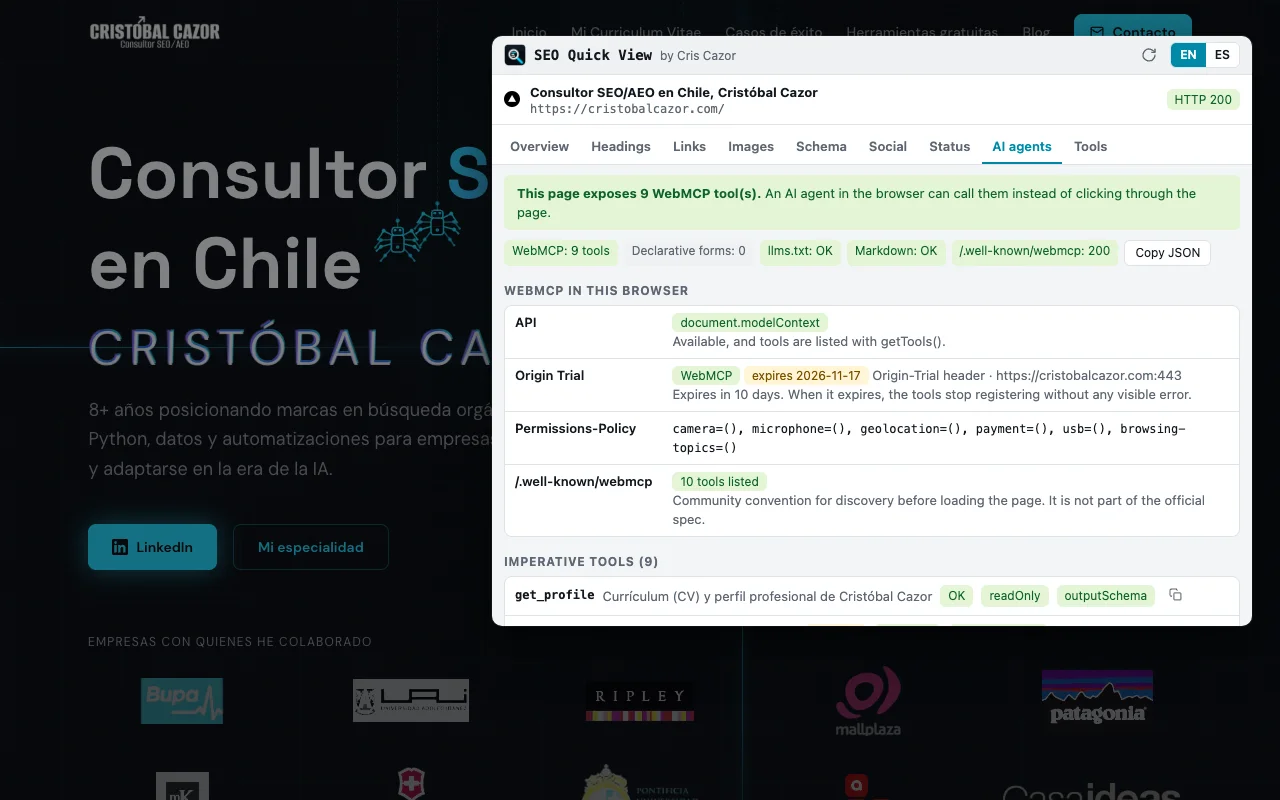
Todo el análisis corre en el navegador: no pide cuenta, no envía datos a ningún servidor y tiene la interfaz en español y en inglés.
SEO Render Diff: las diferencias entre el DOM inicial y el renderizado, a la vista
SEO Render Diff es la otra extensión que desarrollé, y responde la pregunta que más se repite en las auditorías de sitios hechos con React, Vue o Next.js: qué parte de la página existe antes de ejecutar el JavaScript y qué parte aparece después. Durante años la respondimos con View Rendered Source, que sigue siendo una gran extensión, pero el diff línea por línea obliga a leer código para encontrar lo que importa.
Lo que agregué son visualizaciones gráficas de esas diferencias. Además de las tres columnas (DOM inicial, DOM renderizado y diferencias, en verde lo que agrega el JavaScript y en rojo lo que quita), la vista Señales SEO pone lado a lado el title, las metaetiquetas, la canonical, los encabezados, los datos estructurados y los enlaces en las dos versiones, con un estado para cada uno: igual, lo cambia el JS, solo con JS o lo quita el JS. Una barra resume la dependencia de JavaScript, es decir, la parte del texto que solo existe después de renderizar, y se pone en rojo cuando pasa del 50%.
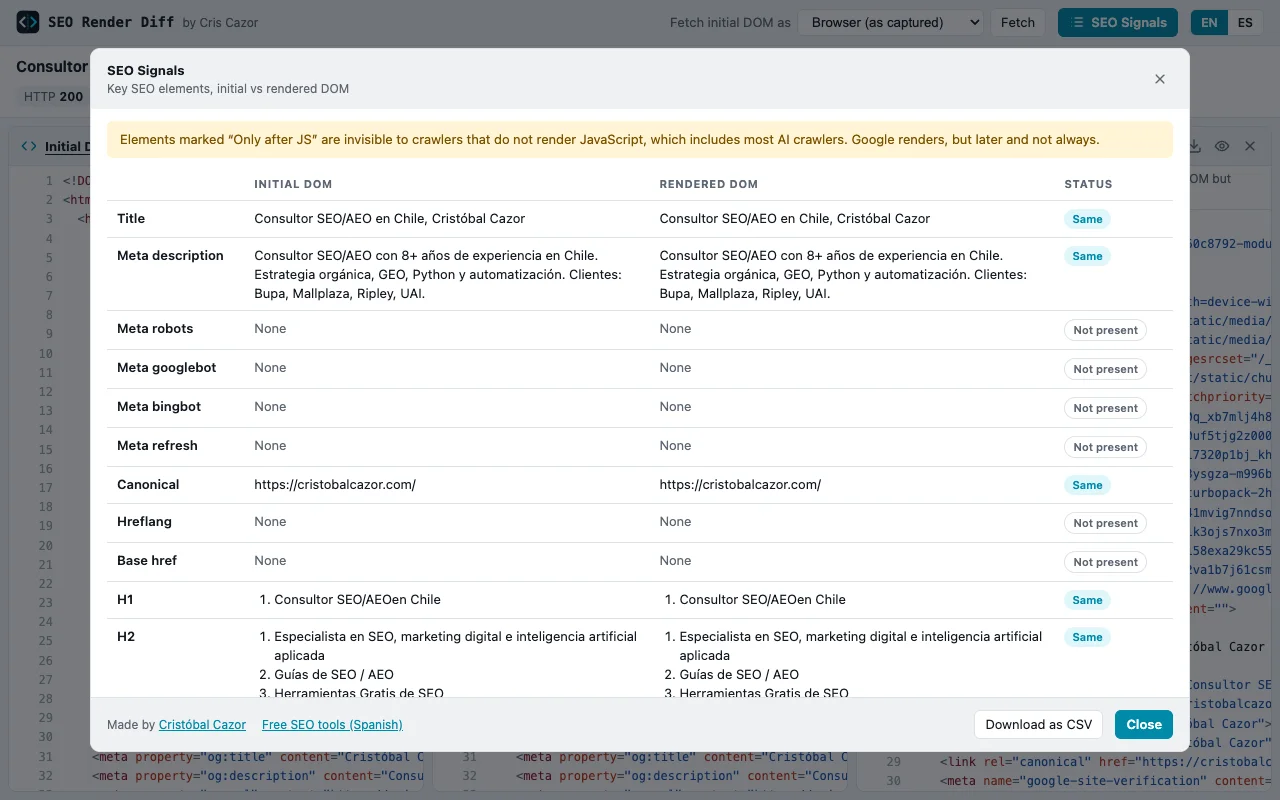
Suma una vista previa sin JavaScript, que muestra la página como la ve un crawler que no renderiza, y una comparación entre lo que recibió el navegador y lo que recibe un buscador o un crawler de IA al pedir la misma URL, útil para detectar renderizado dinámico, cloaking o firewalls que responden 403 a los bots. El método completo para diagnosticar estos problemas está en la guía de renderizado JavaScript para SEO.
Advanced GSC Visualizer: la extensión que le faltaba a Search Console
No me imagino Search Console hoy sin Advanced GSC Visualizer. La extensión trabaja sobre la propia interfaz de Search Console y le agrega gráficos, cruces de datos y vistas que el panel no trae de fábrica, de modo que la lectura que antes exigía exportar a una planilla se hace ahí mismo.
La función que más uso está en la Inspección de URL: Render Analysis compara la versión que Google indexó con la página en vivo y calcula qué parte del contenido quedó dentro de la versión indexada, además de revisar uno por uno el title, la meta description, la canonical y los encabezados. Es la manera más directa de confirmar con los datos de Google lo que SEO Render Diff muestra en el navegador. Cómo leer Search Console sin sacar conclusiones falsas lo desarrollo en la guía sobre cómo usar Google Search Console.
Search & fan-out capture: qué busca ChatGPT antes de responder
Para el trabajo de AEO, Search & fan-out capture es la extensión que más uso. La desarrolla RESONEO y empezó llamándose ChatGPT Search & fan-outs capture: muestra si una respuesta de ChatGPT hizo búsqueda web, qué subconsultas (el fan-out) lanzó el modelo, qué páginas leyó y cuáles terminó citando, además de los productos, los lugares y las noticias que aparecen en la respuesta y el modelo y el nivel de razonamiento que se usaron.
Hoy también funciona en Gemini con sesión iniciada, donde muestra las búsquedas que envía a Google y los pasajes de cada página citada que usó para responder. Tiene un tablero para seguir menciones de marca, un cargador para correr listas de prompts y exportación a Excel y JSON, y guarda los datos en el navegador. Es la forma más directa de ver por qué una marca aparece o no en una respuesta: casi siempre la diferencia está en las subconsultas, no en el prompt original. Cómo se usa esa información está en la guía sobre cómo funciona ChatGPT Search.
Wappalyzer: con qué tecnología está construido un sitio
Wappalyzer identifica en un segundo el CMS, el framework, la plataforma de ecommerce, el CDN, el servidor y las herramientas de analítica y de marketing de cualquier sitio. Parece un dato menor, pero cambia la estrategia: no se plantea igual un proyecto en Shopify que uno en VTEX, Magento o un desarrollo a medida en Next.js, porque cada plataforma trae sus propios límites de URLs, de renderizado, de redirecciones y de datos estructurados.
Lo uso al comienzo de cada propuesta y de cada auditoría, y también para mirar a la competencia: saber que un competidor migró de framework o cambió de plataforma de ecommerce suele explicar un salto o una caída en su visibilidad mejor que cualquier teoría sobre el algoritmo.
Web Developer: ver y filtrar la página sin abrir el inspector
Web Developer pone en un menú lo que de otra forma exige abrir DevTools o leer el código fuente. Con un clic desactiva el JavaScript o el CSS, marca los encabezados en la página para ver su jerarquía, muestra el texto alternativo de las imágenes encima de cada una, resalta los enlaces y lista las metaetiquetas, las cookies y los formularios.
Es la extensión más antigua de esta lista y la sigo usando por velocidad: desactivar el JavaScript y recargar deja claro en diez segundos si el sitio entrega el contenido desde el servidor, y marcar los encabezados muestra de un vistazo cuando el H2 de una sección es en realidad un párrafo con estilos.
Awesome Screenshot: capturas de página completa para presentar propuestas
Awesome Screenshot captura la página entera de una vez, no solo lo visible en pantalla, y permite anotarla, recortarla y grabar la pantalla con voz. En SEO lo uso para algo que pocas veces se menciona: armar las presentaciones y las maquetas de estructura con que se proponen mejoras.
Una captura completa de la ficha de un producto o de una categoría, con las zonas marcadas donde va el texto, los enlaces internos o el bloque de preguntas frecuentes, se entiende mucho mejor que un documento con instrucciones, sobre todo cuando quien aprueba el cambio es el equipo comercial o de diseño y no el de desarrollo.
PlePer Local SEO Tools: las fichas de Google Business Profile al instante
PlePer Local SEO Tools muestra encima de Google Maps y de los resultados locales los datos de cada ficha de Google Business Profile que la interfaz no deja ver: las categorías principal y secundarias, los identificadores de la ficha y los atributos, tanto de la propia como de la competencia.
Para SEO local es increíblemente rápida y útil: en una búsqueda se ve qué categorías usan los negocios que aparecen arriba en el mapa, que suele ser la primera diferencia que explica por qué una ficha no aparece.
Extensiones de Chrome para tareas específicas de SEO y AEO
Hay extensiones que no uso todos los días pero que resuelven muy bien una tarea puntual. Algunas son las que me sirvieron de punto de partida para desarrollar las mías, y siguen siendo buenas opciones.
- SEO Pro Extension: una visión rápida de la página en un panel, con titles, meta descriptions, directivas de indexación, schema, encabezados, enlaces y conteo de palabras. Funciona muy bien, aunque en sitios muy dependientes de JavaScript a veces entrega información errónea, así que conviene verificar.
- View Rendered Source: compara el HTML que entrega el servidor con el renderizado, línea por línea. Fue durante años la referencia para distinguir un sitio con renderizado en el servidor de uno que arma la página en el navegador.
- Redirect Path: muestra la cadena de redirecciones con las respuestas del servidor, detecta las redirecciones por JavaScript y avisa de forma simple cuando hay saltos de más.
- Fast Schema markup checker: valida al instante los datos estructurados implementados en una página.
- WebMCP Inspector: audita una página contra quince comprobaciones de WebMCP, de la infraestructura a las capas imperativa y declarativa. Algunos de sus checks todavía buscan navigator.modelContext, la superficie que Chrome deprecó en la versión 150, así que un rojo ahí no siempre es un error del sitio.
Otras extensiones de SEO que conviene tener a mano
SEO Minion sirve para chequeos on-page, vista previa de la SERP y enlaces rotos; Keyword Surfer muestra volúmenes de búsqueda directo en los resultados de Google, y Detailed SEO Extension es otra navaja suiza on-page. MozBar sigue siendo un clásico para leer la autoridad de un dominio sobre la marcha.
A esa lista volvió SEOquake, que Semrush reconstruyó desde cero el 9 de septiembre de 2026: pasó de 22 a 28 chequeos de página, recuperó la SEObar, separa una vista rápida de un informe completo, exporta la densidad de keywords y los enlaces a CSV y la auditoría a PDF, y eliminó las métricas que ya no tenían datos detrás, como la fecha de caché de Google. Sigue siendo gratis y llega como actualización automática a quien ya la tenía instalada.
Para Core Web Vitals el panorama cambió: la extensión Web Vitals de Google dejó de recibir soporte en enero de 2025 y sus funciones pasaron al panel Performance de DevTools. Las extensiones que siguen mantenidas, y cómo usarlas junto a CrUX, están en la guía de herramientas para medir Core Web Vitals.
Lo que una extensión de Chrome no ve de un sitio
Una extensión revisa la página con el navegador de quien la usa: con su sesión, sus cookies, su caché y, muchas veces, después de aceptar un aviso de cookies o de iniciar sesión. Googlebot y los crawlers de IA entran sin nada de eso, y algunos ni siquiera ejecutan JavaScript, así que lo que muestra la extensión puede no ser lo que recibe un bot. Antes de reportar un hallazgo importante conviene confirmarlo desde fuera, con la Inspección de URL de Search Console o pidiendo la página como lo haría un bot, que es lo que hace la herramienta Qué ve un crawler de IA.
La otra limitación es de escala: una extensión revisa una página a la vez. Sirve para formar hipótesis y para revisar plantillas, pero no reemplaza un crawl completo con Screaming Frog ni el análisis de logs cuando hay que saber cuántas URLs tienen el mismo problema.
Y conviene mirar los permisos antes de instalar. Una extensión de SEO necesita leer las páginas que se visitan para funcionar, por eso pide acceso a todos los sitios; lo importante es qué hace con esos datos. Prefiero las que corren el análisis en el navegador y no envían la página a servidores propios, sobre todo al revisar sitios de clientes en desarrollo o detrás de un login.
Preguntas frecuentes sobre extensiones de Chrome para SEO
¿Cuáles son las mejores extensiones de Chrome para SEO?
Las que más recomiendo son SEO Quick View para la revisión on-page, SEO Render Diff para el renderizado JavaScript, Advanced GSC Visualizer para Search Console, Search & fan-out capture para ver qué busca y cita ChatGPT, Wappalyzer para identificar la tecnología de un sitio, Web Developer para ver y filtrar la página sin abrir DevTools, Awesome Screenshot para capturas y presentaciones y PlePer Local SEO Tools para las fichas de Google Business Profile.
¿Las extensiones de Chrome para SEO son gratis?
Todas las de esta guía tienen una versión gratuita que cubre lo esencial. SEO Quick View y SEO Render Diff son gratis, sin cuenta y sin límites de uso. Wappalyzer y Awesome Screenshot tienen planes pagados para funciones avanzadas, como búsquedas masivas o almacenamiento de capturas.
¿Qué extensión de Chrome sirve para revisar WebMCP?
SEO Quick View tiene un inspector de WebMCP en su pestaña Agentes IA: lista las tools que la página expone a los agentes del navegador, con sus entradas, salidas y anotaciones, y marca los problemas de cada una. WebMCP Inspector es otra opción, que puntúa la página contra quince comprobaciones.
¿Cómo comparar el HTML inicial con el renderizado en Chrome?
SEO Render Diff muestra el DOM inicial, el renderizado y sus diferencias lado a lado, con una vista de señales SEO que indica qué elementos cambia, agrega o quita el JavaScript. View Rendered Source hace la comparación línea por línea. También se puede desactivar el JavaScript con Web Developer y recargar la página para ver qué desaparece.
¿Una extensión de Chrome reemplaza a una herramienta SEO de pago?
No. Las extensiones revisan una página a la vez y con la sesión de quien navega, así que sirven para diagnósticos rápidos y para formar hipótesis. Para medir un problema en todo el sitio hace falta un crawler como Screaming Frog, los datos de Search Console y, en sitios grandes, los logs del servidor.
Las extensiones aceleran el diagnóstico, y lo que decide el resultado es qué se hace con él. Esa parte, convertir los hallazgos de una auditoría en cambios que el equipo de desarrollo pueda implementar y medir, es la que trabajamos todos los días en Milimetrix, una agencia experta en SEO técnico que trabaja con marcas de retail, ecommerce y servicios.
Las herramientas cambian rápido: en dos años aparecieron extensiones para revisar WebMCP y capturar los fan-outs de ChatGPT, que antes no tenían ningún sentido. El criterio para elegirlas sigue siendo el mismo de siempre, que resuelvan una tarea real y que muestren datos en los que se pueda confiar.